iproxyを使えるようにする(Mac)
iOSとPCをUSB経由でTCP/IPで通信したくていろいろ調べていたところ、
iproxyというのを使ってリバースポートフォワードすればできそうということがわかった。
iOS automation through USB cable connection
iproxyを使うには、libimobiledeviceをインストールすれば一緒に使えるようになる。
1. Homebrewをインストール
2. 以下コマンドを実行
$ brew install libimobiledevice
これで普通に使えるはず。
Direct3D11でゲームを作っていく その3 - プロジェクトの設定
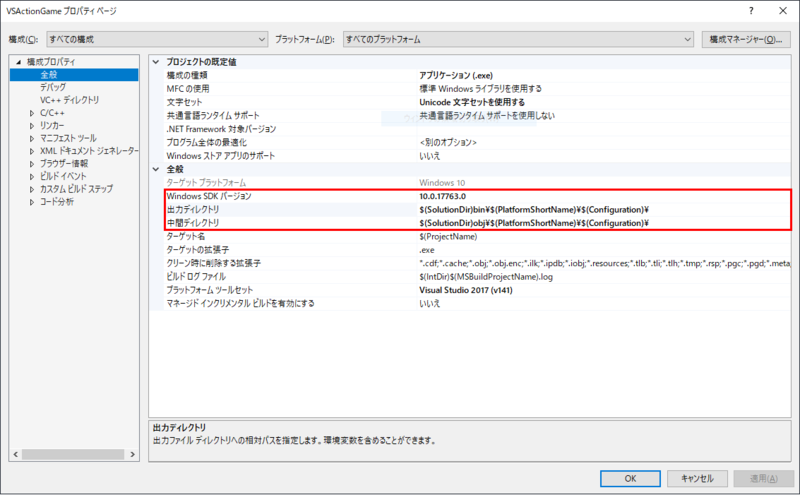
成果物(ビルドして出来上がるもの)の出来上がる場所を変更
どこに出来上がるか把握するためと、
個人的にソリューションファイルのある場所に勝手にいろいろフォルダを作られるのが嫌なので設定しています。
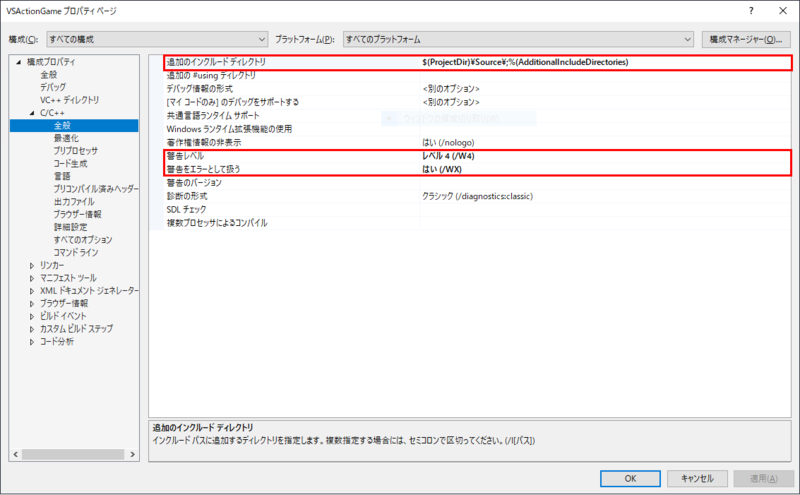
インクルードパスを追加
ソースフォルダの直下からインクルードパスを設定
警告レベルを上げる(レベル4)、警告をエラーとして扱う
この設定をしておくことでバグを減らせる可能性があることと、個人的にビルド時に警告がやたらと出るのが気に入らないので設定しています。
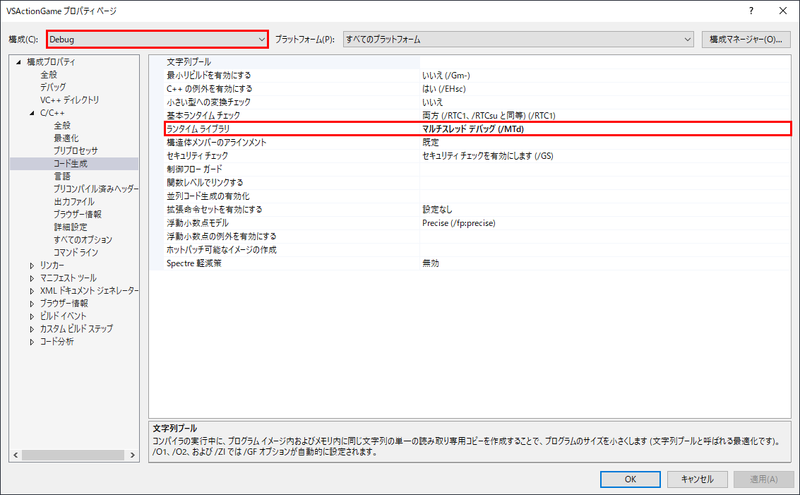
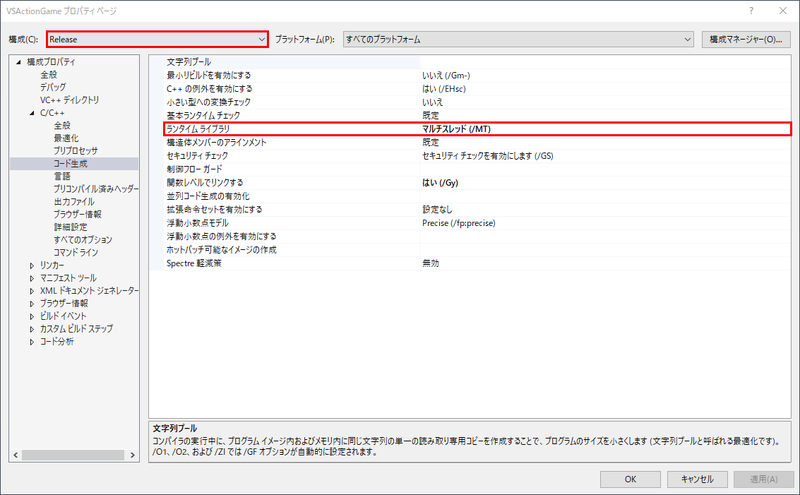
ランタイムのリンク方法を変更
成果物を別のPCで実行しようとした時に
「xxx.dllが見つからないため〜」
と出て実行できない場合があるので設定しておく。
これで初めの大体のプロジェクト設定は終了です。
今後必要になったタイミングで、都度都度設定していきます。
ソリューションエクスプローラーの外部依存関係フォルダを無効にする
Visual Studio の設定の覚え書き。
ソリューションエクスプローラーの外部依存関係フォルダを非表示にしたい。
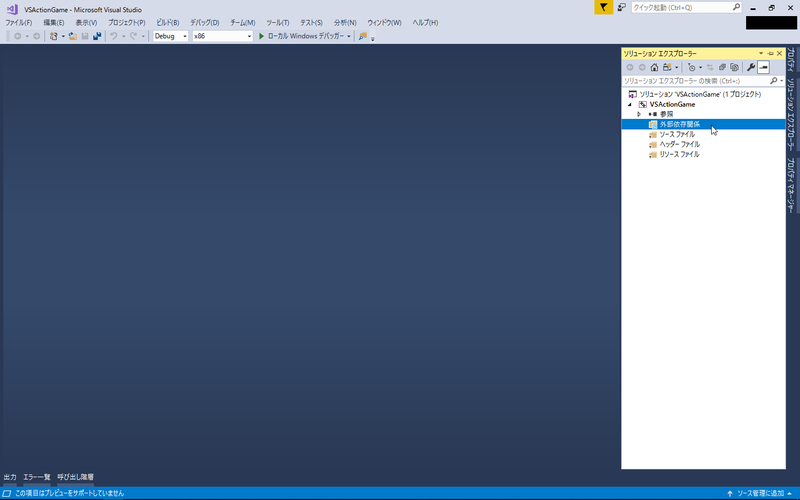
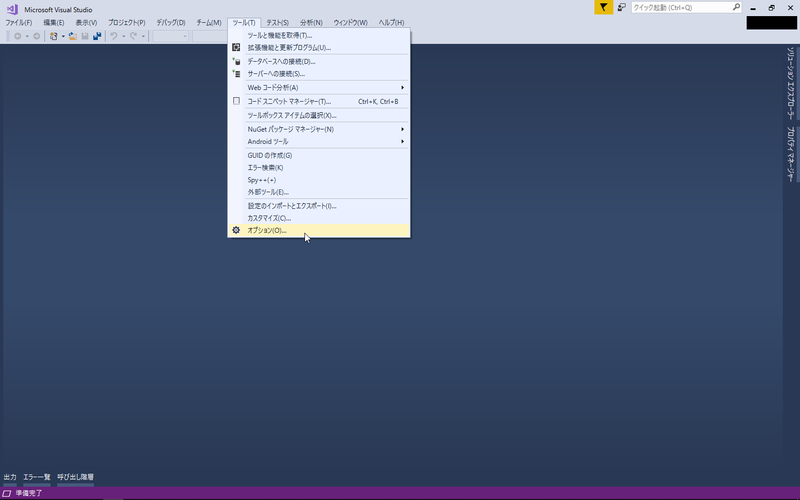
「ツール > オプション」から「オプション」ウィンドウを開く。
検索窓に「外部依存関係」と入力。

「外部依存関係フォルダーの無効化」を「True」に変更する。
あとは「OK」ボタンを押して完了。
Direct3D11でゲームを作っていく その2 - プロジェクトの作成
前回は Visual Studio のインストールをしました。
今回はプロジェクトを作成していきます。
まずは Visual Studio を起動して、
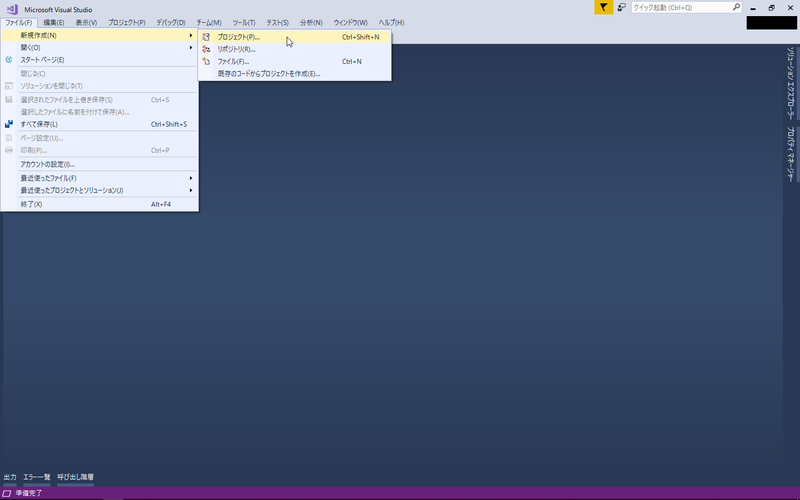
「ファイル > 新規作成 > プロジェクト」
を選択します。
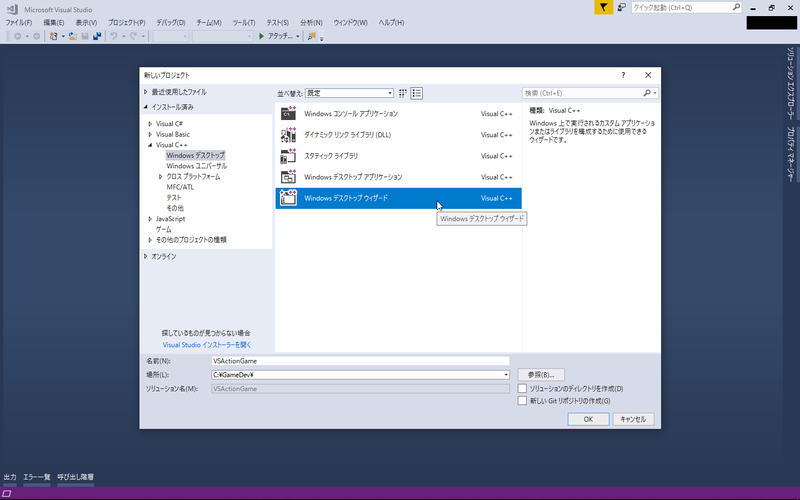
新しいウィンドウが開くので、
「インストール済み > VisualC++ > Windows デスクトップ」
と選択します。
真ん中に並んでいるテンプレートの中から、
「Windows デスクトップ ウィザード」
を選択します。
「名前(N):」 の欄に
作成したいプロジェクトの名前を入力します。
私は「対戦アクションゲーム」を作りたいので、
「VSActionGame」にしました。
「場所(L):」の欄に
このプロジェクトを保存する場所を入力するか、
「参照(B)...」ボタンを押して選択します。
最後に「Windows デスクトップ プロジェクト」の
ウィンドウで設定すればプロジェクトが作成されます。
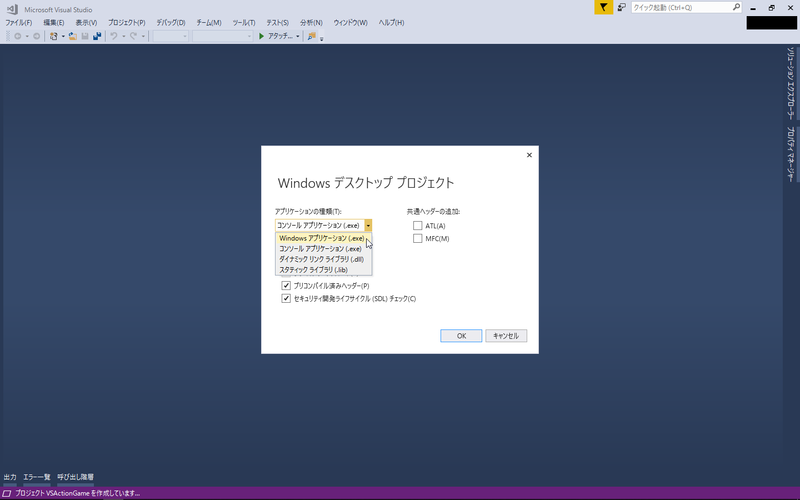
「アプリケーションの種類(T):」のリストから
「Windows アプリケーション (.exe)」
を選択します。
「追加のオプション:」のチェックボックスの中の
「空のプロジェクト」
をチェックします。
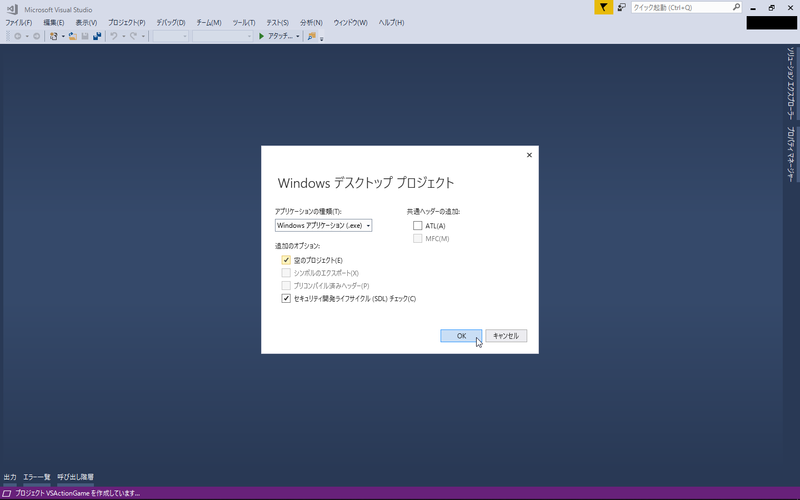
「OK」ボタンを押すとプロジェクトが作成されます。
早速次からコードを書いていきたいですが、
プロジェクトの設定がもう少し続きます...。
Direct3D11でゲームを作っていく その1 - ゲーム作りの準備
まずは Visual Studio 2017 Community をインストールしましょう。
このサイトの通りにインストールすれば問題ないでしょう。
もしかすると、初めて起動するときにMicrosoftアカウントの入力を求められるかもしれません。
その場合は下のURLの手順で登録して、入力しましょう。
ここまで終わったら、
Visual Studio 2017 Community を立ち上げましょう。
次はプロジェクトを作っていきます!
Direct3D11でゲームを作っていく その0
1からゲームを完成させるまでを紹介しているサイトがあまりなかったように思ったので、
やってみようかなと思います。
では早速作っていきましょう!
どんなゲームを作るかを決めないといけませんね。
対戦アクションゲームを作ってみようかと思います。(完成できるか?)
基本的にエンジンを使わないで、
C++でコードを書きながら作っていこうと思います。
パッと考えただけでもやることが多すぎてゾッとしますが、
できるところからやっていきます。
軽い気持ちで始めているので、温かく見守ってください。
応援してくれると嬉しいですし、
誰かの助けになれたらもっと嬉しいです。
そんな気持ちで作っていきたいと思います。
まずは作るために必要なものをそろえるところから!
